
Mục lục
Trả lời nhanh: Khi máy in Brother DCP-B7535DW báo lỗi “Replace Toner” hoặc “Replace Drum” sau khi thay hộp mực/trống mới, bạn có thể tự reset ngay tại nhà bằng tổ hợp phím trên bảng điều khiển, không cần mang ra tiệm. Reset Toner dùng tổ hợp Clear + Stop/Exit, còn reset Drum dùng tổ hợp OK + phím mũi tên lên, mỗi thao tác chỉ mất khoảng 1 phút.
Vì sao máy in Brother DCP-B7535DW báo lỗi Replace Drum, Replace Toner?
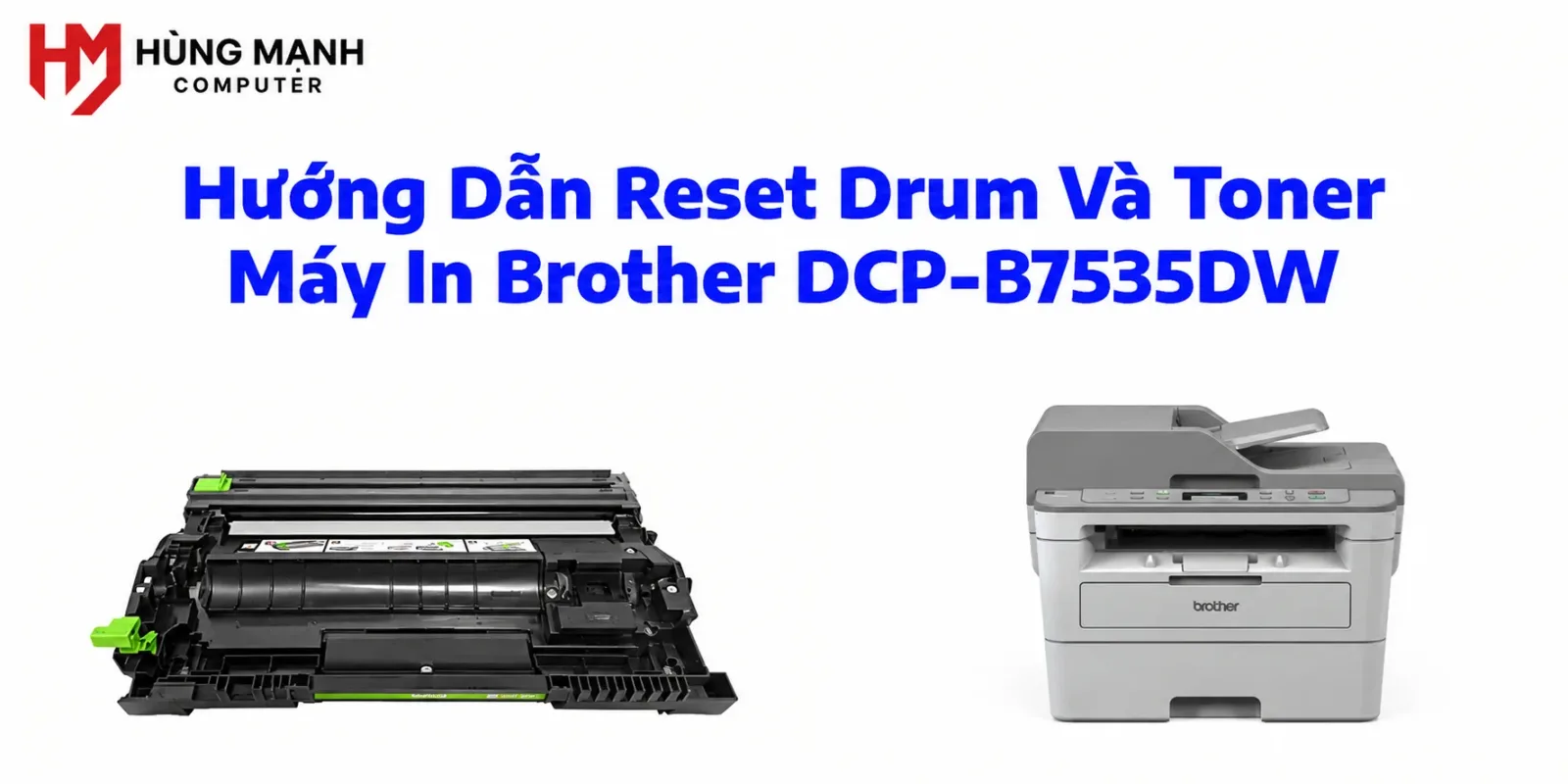
Brother DCP-B7535DW đếm số trang đã in để ước tính tuổi thọ hộp mực (Toner) và trống in (Drum). Khi bộ đếm chạm ngưỡng, máy tự động hiển thị cảnh báo “Replace Toner” hoặc “Replace Drum” dù mực hoặc trống thực tế có thể vẫn còn dùng tốt — đặc biệt phổ biến khi bạn vừa thay hộp mực/trống mới hoặc dùng hàng bơm lại (refill/tái chế). Đây không phải lỗi phần cứng, chỉ cần reset lại bộ đếm là máy hoạt động bình thường trở lại.
Khi nào cần reset Drum và Toner?
- Vừa thay hộp mực (Toner) hoặc trống in (Drum Unit) mới.
- Máy hiển thị “Replace Toner” / “Replace Drum” dù mực hoặc trống vẫn còn dùng tốt.
- Chất lượng bản in vẫn ổn định nhưng máy liên tục báo lỗi làm gián đoạn công việc.
Cách reset Toner (hộp mực) máy in Brother DCP-B7535DW
Bước 1: Mở nắp mực
- Mở nắp trước của máy in (nơi đặt hộp mực và trống).
Bước 2: Thực hiện các thao tác sau
- Bấm đồng thời 2 nút “Clear + Stop/Exit” rồi thả ra ngay.

- Bấm tiếp phím “Clear” thêm một lần nữa.
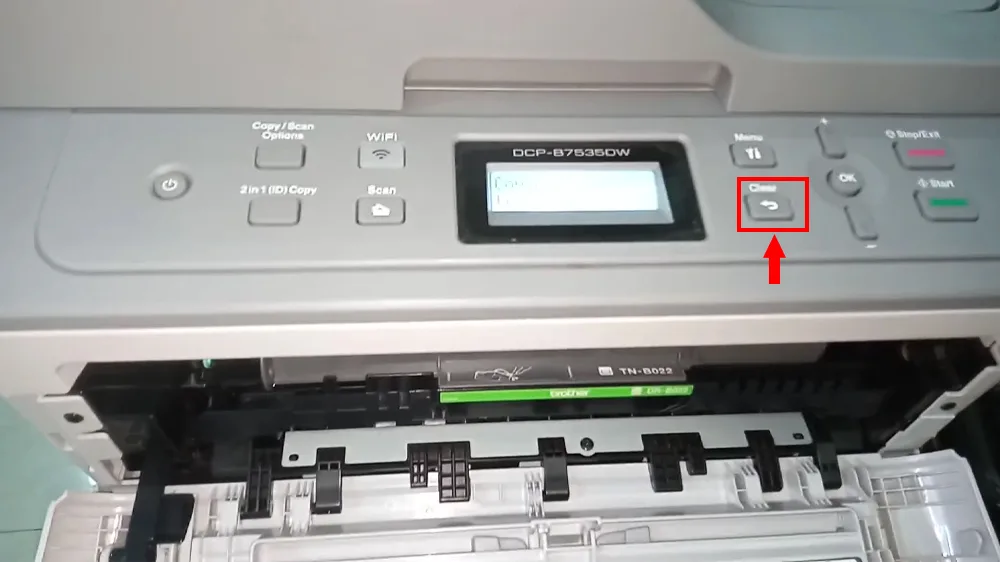
- Bấm “OK”, sau đó bấm phím mũi tên lên (dấu “+”).
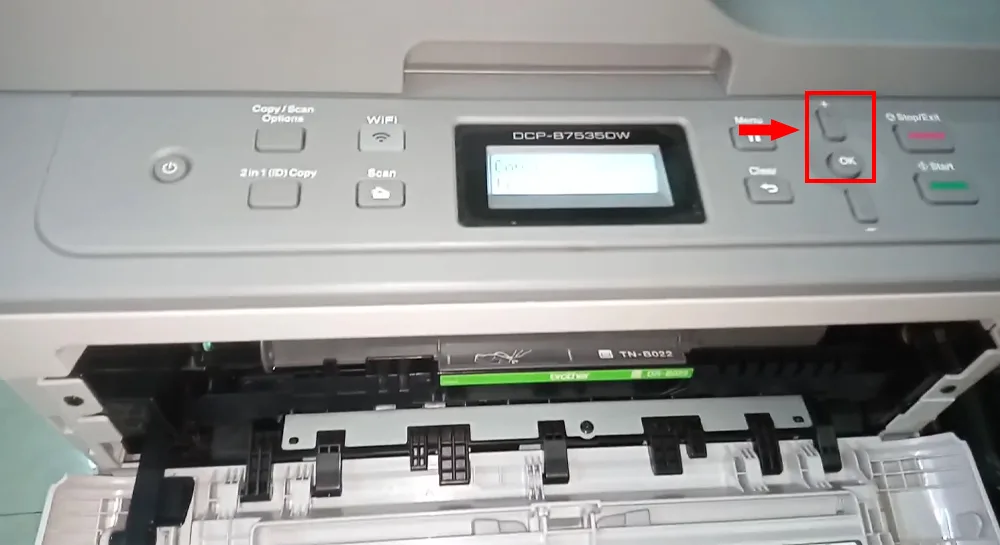
- Đóng nắp mực lại — máy sẽ tự khởi động lại và không còn báo “Replace Toner”.
Cách reset Drum (trống in) máy in Brother DCP-B7535DW
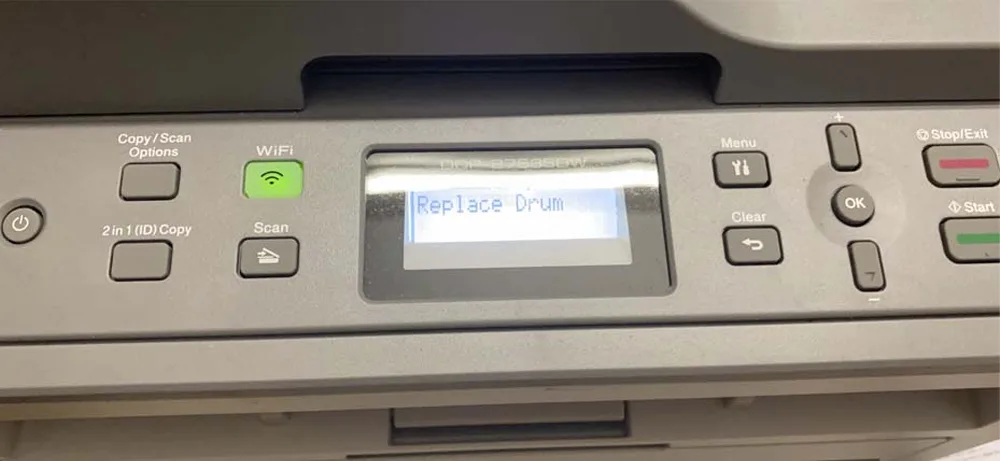
Bước 1: Mở nắp trước của máy in giống như bước reset Toner.
Bước 2: Nhấn giữ đồng thời phím “OK” và phím mũi tên lên.
Bước 3: Khi màn hình hiển thị “Select”, nhấn “OK” để xác nhận vào menu reset.
Bước 4: Menu reset Drum hiện ra, nhấn phím mũi tên lên một lần nữa để hoàn tất.
Lưu ý: Chỉ reset Drum khi bạn đã thay trống mới thật sự. Nếu trống cũ vẫn đang dùng, reset chỉ xóa cảnh báo tạm thời chứ không khôi phục chất lượng bản in — máy vẫn có thể in mờ, lem hoặc sọc như trước.
Một số lưu ý khi reset Drum và Toner
- Không nên reset nhiều lần liên tục — máy có thể tính sai tuổi thọ linh kiện, ảnh hưởng tới cảnh báo bảo trì sau này.
- Nếu reset xong máy vẫn báo lỗi, thử tắt nguồn khoảng 30 giây rồi khởi động lại.
- Kiểm tra nắp máy đã đóng kín hoàn toàn trước khi bật máy — nắp hở cũng có thể khiến máy báo lỗi liên tục.
Việc reset Drum và Toner trên Brother DCP-B7535DW khá đơn giản và bạn hoàn toàn có thể tự làm tại nhà theo các bước trên. Nếu đã thử nhưng máy vẫn báo lỗi, bản in vẫn mờ/lem sau khi reset, hoặc bạn không muốn tự thao tác, Hùng Mạnh Computer nhận nạp mực, thay trống và sửa chữa máy in Brother tận nơi tại TP.HCM, kỹ thuật viên có mặt nhanh trong khu vực nội thành.
Xem thêm: quy trình bơm mực máy in Brother tại nhà